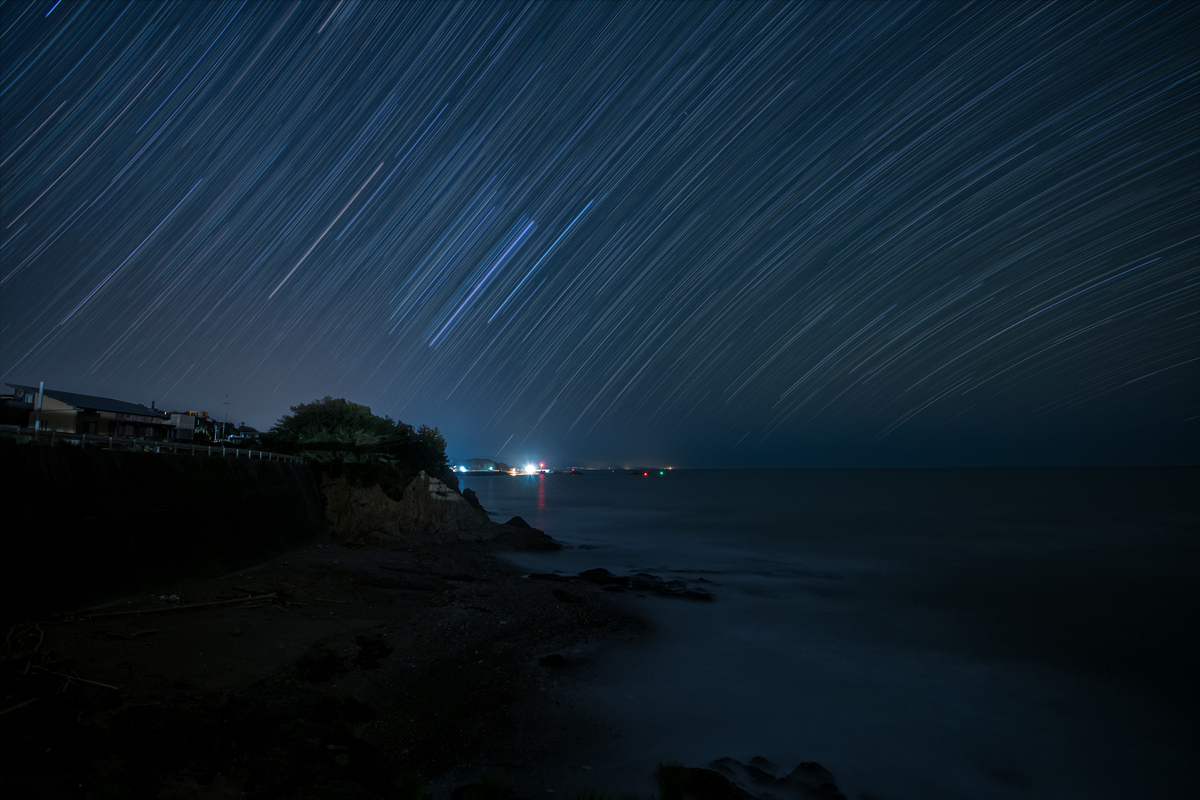
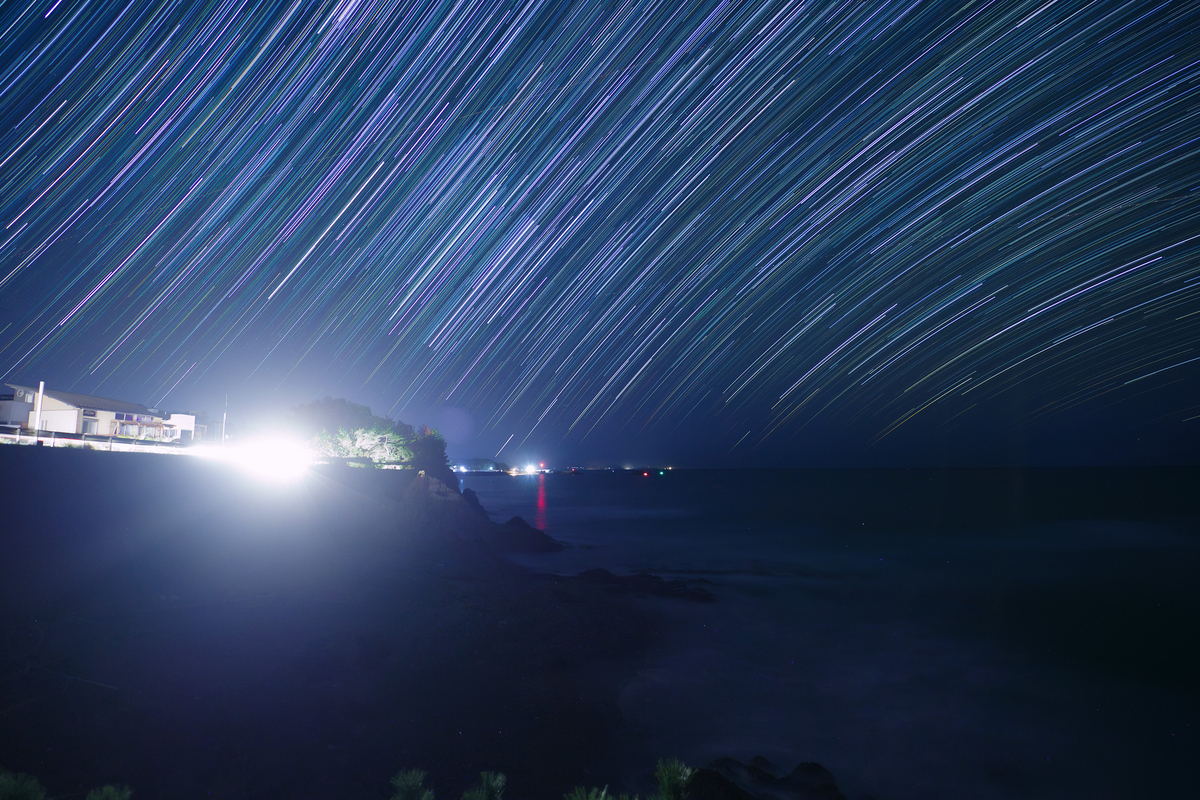
はい。
盆休みも終わりつつあります。
今年も夏恒例の京都・下鴨納涼古本まつりに行ってきました。
今年は、異例の涼しさで、いつも汗だくになるのに、実にまわりやすかった。
少し雨がぱらついて、古本屋の皆さんは、シートを出したり、しまったりと大変そうではありました。
帰ってきて、ペルセウス座流星群を撮るつもりだったのですが、天気に恵まれず。
残念。
しかし、千葉県の豪雨被害は甚大ですね。熊本の地震もそうですが、災害が続きます。被災された方に、お見舞いを申し上げます。
Photoshop多数枚レイヤー処理時の必要PCスペックと設定
今回は、Photoshopで多数枚レイヤー処理をする場合の必要スペックと設定について、メモを残しておきたいと思います。
前回の記事の星景写真用スクリプト:Sidekick Starを使えるように、色々試したことの副産物です。
↓前回の記事はこちら。
まずは、Photoshopの最小構成要件をおさらい。
| 項目 | 最小 | おすすめ |
|---|---|---|
| プロセッサー | マルチコアの Intel®、AMD または WinARM プロセッサー | |
| オペレーティングシステム | Win 11 v24H2、v23H2、Win 10 v22H2、v21H2 LTSC | |
| RAM | 8 GB | 16 GB 以上 |
| AVX | AVX2 をサポートする Intel または AMD CPU | |
| SSE | SSE 4.2 以上をサポートする Intel または AMD プラットフォーム | |
| グラフィックカード | ・DirectX 12(機能レベル 12_0 以降)をサポートしている GPU・1.5 GB の GPU メモリ・7 年未満の新しい GPU。製造元の web サイトにある最新のドライバーを使用してください。アドビでは、7 年以上前の GPU はテストしていません。 | ・DirectX 12(機能レベル 12_0 以降)をサポートしている GPU・4K 以上のディスプレイの場合は 4 GB の GPU メモリ |
ふむふむ…、改めて、眺めてみると、ひとまず、うちの長年使い続けているPCも要件は満たしてはいるようです。
うちのPCの構成は…。
プロセッサ:Intel(R) Core(TM) i3-8100 CPU @ 3.60GHz (3.60 GHz)
実装RAM:16.0 GB
グラフィックスカード:NVIDIA GeForce RTX 3070 (8 GB)
少なくとも、CPUもマルチコアで、RAMも16GBあります。
しかし、多数枚のレイヤー処理をスクリプトで自動化するには力不足でした。
力不足だったのですが、この構成要件というよりも、意外なところがボトルネックになっていました。
どこがボトルネックだったか
最初、スクリプトで自動処理を始めると、ほぼフリーズに近い状態になり、非常に難儀しました。
結論からいうと、ボトルネックになっていたのは、うちの環境下ではHDDのストレージでした。
うちのPCは、起動デバイスにはSSDを使っていたのですが、普段のアーカイブは、HDDを使っていました。ここに写真を置いて処理をしていたことで、HDDの書き込み・読み取り速度がネックとなって、ほぼフリーズという状態になっていました。
改善策
ですので、新たに内蔵SSDを増設しました。
実は、512GBにしたかったのですが、最初、ボトルネックがグラフィックボードだと思って、そっちに予算を使ってしまったので、256GBのSSDで妥協することになりました。(昨今のPCパーツの高騰は痛いですね…)
SSDを増設した上で、設定を最適化しました。
①まず、Windowsの仮想メモリの設定を、新設したSSDに変更。
設定から、システム>バージョン情報>システムの詳細設定>詳細設定と進んで、パフォーマンスの項目から、仮想メモリを増設したSSDに設定しました。
②合わせて、Photoshopの仮想記憶ディスクも最適化。
Photoshop内の「編集」> 「環境設定」>「仮想記憶ディスク」の項目も、SSDに設定。
③そして、処理する写真ファイル(RAWデータやJPEG、私は書き出したJPEGファイルをSidekickで処理しています)自体を、一時的にSSDにコピーして、全ての読み書きがSSD内で完結するように、設定しました。
処理が終わったらHDDのストレージに移して、SSDは普段は空っぽになるという運用です。
(おそらくですが、)この3つの設定で、多数枚レイヤー処理時のボトルネックは解消でき、Sidekickも順調に動くようになりました。
後知恵による最適なPC構成案
で、私は、今回、まず初手でグラフィックボードを買ってしまったので、予算が枯渇したのですが、後知恵で考えてみると、メモリーを買い足すのが一番効果が高かったのではないか、と思われます。
RAM(メモリー)優先
というのも、タスクマネージャーでモニタリングしていると、16GBのメモリーは、常に100%使用されているわけでもありません。負荷の強い時に100%を超え、仮想メモリが使われているようです。ということは、多少の改善で、メモリーが100%使用状態に陥るのを防ぐことができる可能性があります。
ですので、現在4GB×4枚のメモリーを、24GBなどに増設すれば、効果が大きかったはずです。仮想メモリで負荷を逃がしてはいますが、いかにSSDが高速なアクセスが可能といえど、RAM(メモリー)の方がより高速です。しかも、SSDの中古は信頼性が低く(壊れる可能性が高く)手が出せないですが、RAMは耐久性が高く中古でも問題になりません。その分、安価に入手できます。
つまり、まず、私はグラフィックボードを買うのではなく、メモリーの増設を検討すべきでした。
その上で、SSDも増設して、作業用のストレージを確保する今回の見直しをしたら、完璧だったでしょう。
グラフィックボードは…多分、換えなくてもそれほどは問題にならなかった…かもしれません。
ここは、問題を切り分けて確認できてないので、推論にはなりますが、タスクマネージャーでモニタリングする限り、Photoshopの処理はなぜか、ほとんどをCPUが担っています。
ですので、資金の余裕があれば、CPUのグレードを上げるのも効果があったはずです。
というわけで、後知恵では、Photoshopで多数枚レイヤー処理をする場合、メモリーが重要だと思うのですが、実用的には、高速な(M.2 NVMe規格の)SSDに、Windowsの仮想メモリも、Photoshopの仮想記憶ディスクも逃がしてしまう、という力技で、なんとか解決できたというお話でした。
Photoshopの多数枚レイヤー処理で、PC設定を見直そうとしている方に、何かの参考になればと思い、メモを残しておきます。
次回は、多分、古本市のお話ですね。
ではまた。
【星景用アカウント】
https://www.instagram.com/yamamotofhironaga/
【日常用アカウント】
https://www.instagram.com/a_life_yfh/
【スレッズ】